So passt du DNS-Server unter Windows 10/8/7 an

Windows bietet dir die Option, den DNS-Server händisch zu konfigurieren. Das klappt entweder direkt im Microsoft-Betriebssystem oder in den Einstellungen deines Routers. Alternative Server für das Domain Name System (DNS) können in manchen Fällen die bessere Wahl für dich sein.
DNS-Server unter Windows 10 anpassen
Nutzt du Windows 10, änderst du den DNS-Server im Menü „Netzwerkverbindungen“.
Schritt 1: Öffne die Netzwerkverbindungs-Einstellungen per Rechtsklick auf das Windows-Logo und wähle den entsprechenden Menüpunkt aus.
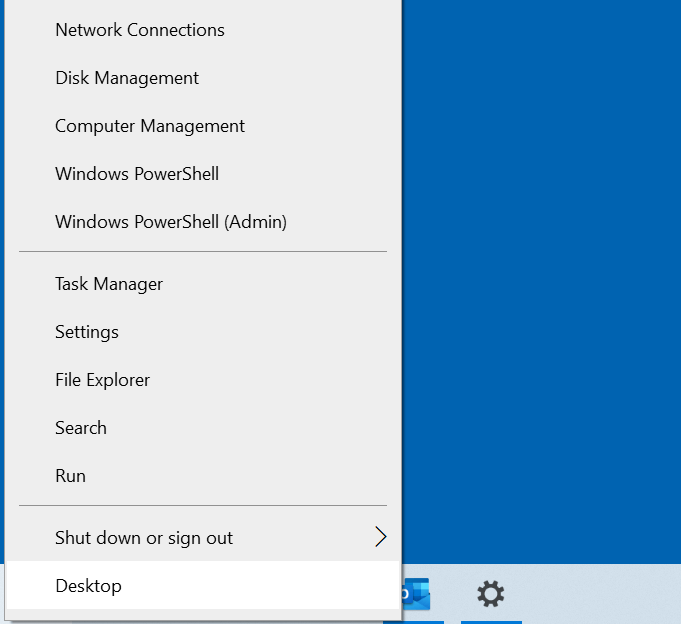
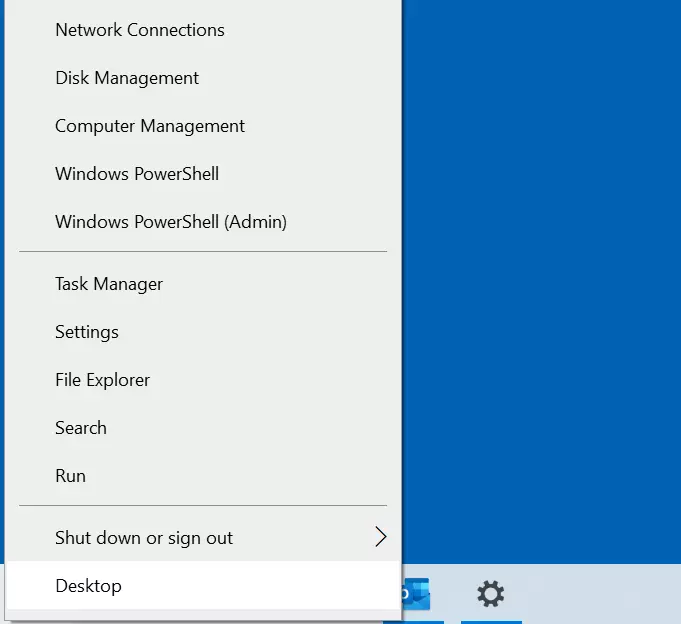
Schritt 2: Du siehst nun die Statusseite deiner aktuellen Verbindung. Klicke unter „Erweiterte Netzwerkoptionen“ auf „Adapteroptionen ändern“.
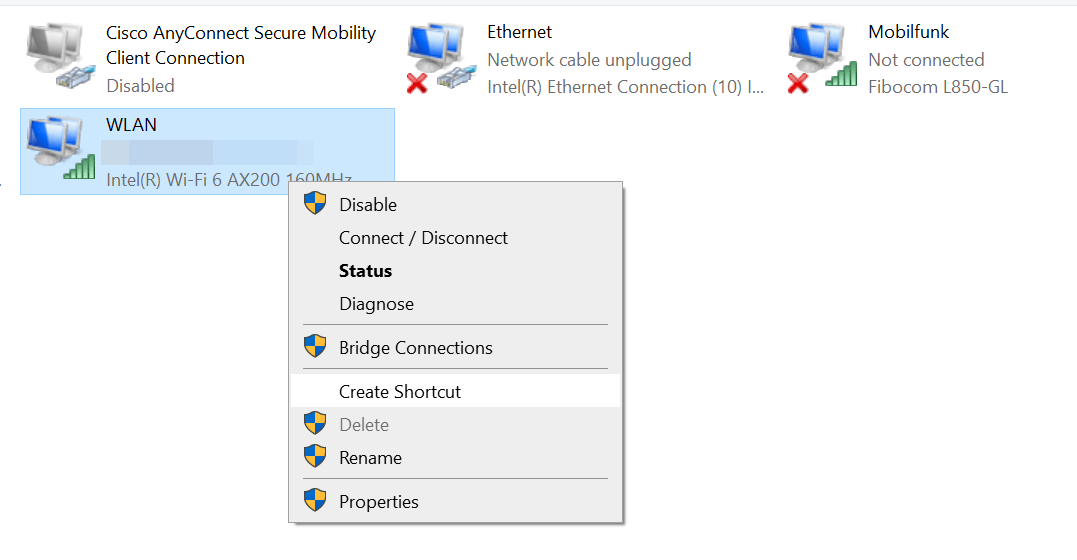
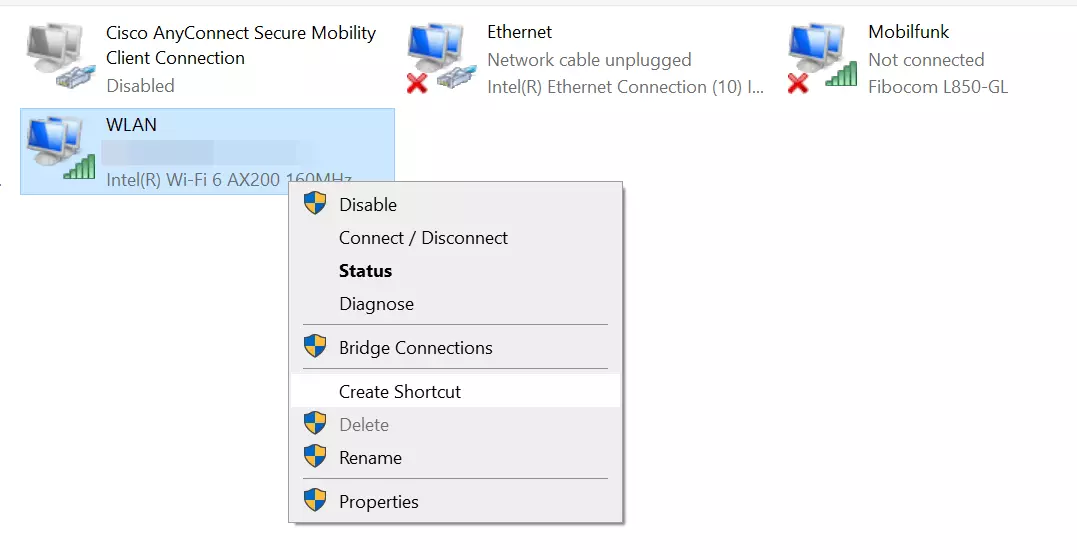
Wähle danach per Rechtsklick die Verbindung aus, für die du den DNS-Server umstellen möchtest. Bei einem Desktop-PC ist meist eine Verbindung via Netzwerkkabel aktiv – wähle hier „Ethernet/LAN“. Ist dein Gerät über Wi-Fi online, nimm „WLAN“. Klicke im Menü auf „Eigenschaften“.
Schritt 3: Klicke doppelt auf „Internetprotokoll, Version 4 (TCP/IPv4)“ und aktiviere „Folgende DNS-Serveradressen verwenden“. Trage dort die Adressen der Google-Server (8.8.8.8 und 8.8.4.4) ein.
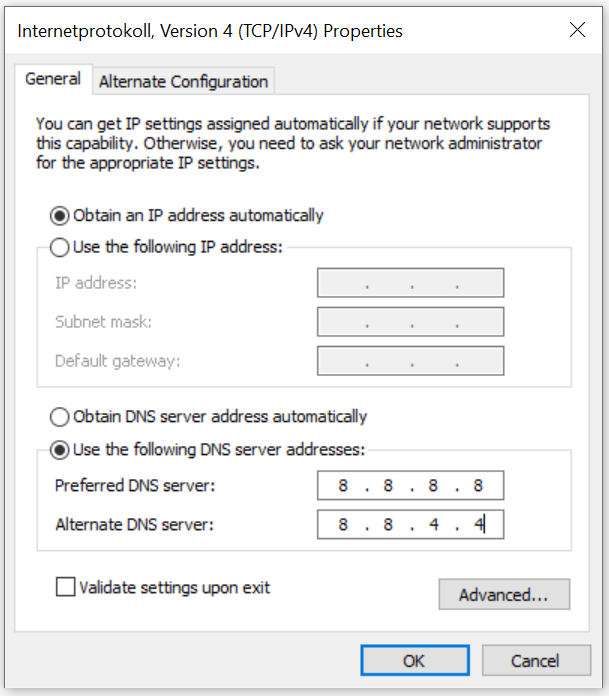
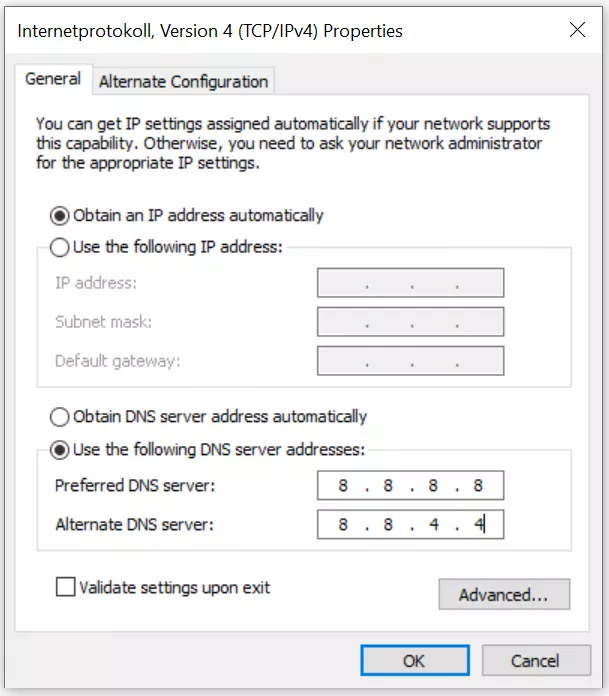
Schritt 4: Bestätige die DNS-Änderungen in Windows 10 mit einem Klick auf „OK“.
Alternativ lässt sich der DNS-Server in Windows 10 über die Eingabeaufforderung konfigurieren. Nutze dazu folgende Befehle: netsh interface ip add dns name=“Name der Verbindung“ addr=8.8.8.8 index=1
netsh interface ip add dns name=“Name der Verbindung“ addr=8.8.4.4 index=2
Ersetze „Name der Verbindung“ durch die Bezeichnung deiner LAN- oder WLAN-Verbindung.
DNS-Server in Windows 8 ändern
Auch unter Windows 8 lässt sich der DNS-Server unkompliziert in den Netzwerkeinstellungen anpassen.
Schritt 1: Gehe zum Netzwerk- und Freigabecenter. Du erreichst es über die Systemsteuerung („Start“ -> „Systemsteuerung“) oder über das Netzwerksymbol in der Taskleiste. Klicke das Icon rechts an und wähle „Netzwerk- und Freigabecenter öffnen“.


Schritt 2: Klicke auf die Schaltfläche „Adaptereinstellungen ändern“.
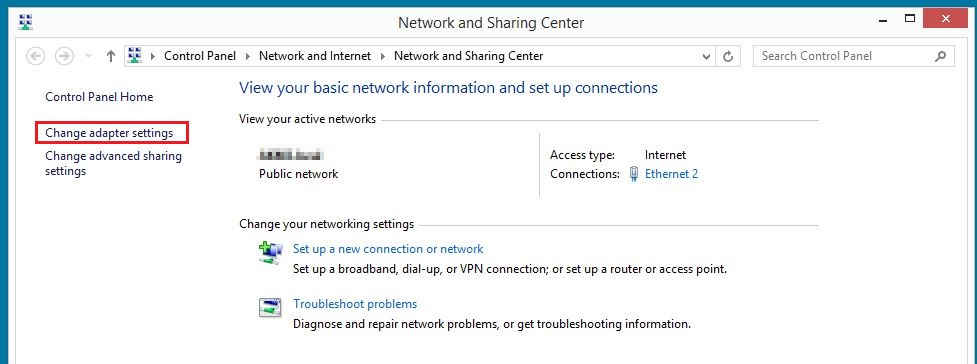
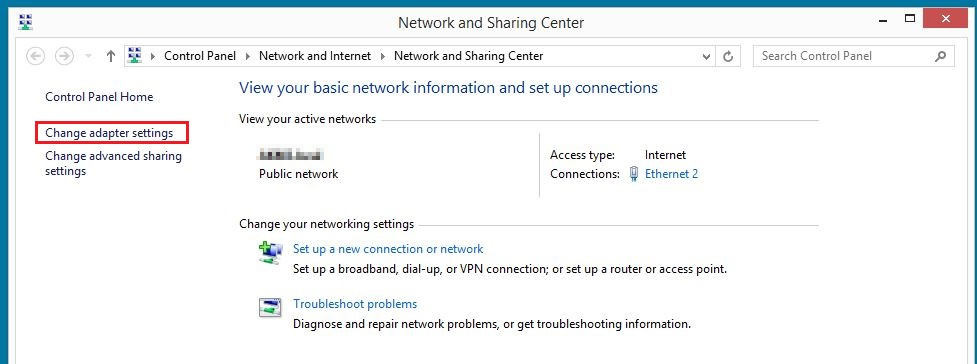
Schritt 3: Wähle die gewünschte Verbindung per Rechtsklick aus und klicke auf „Eigenschaften“.
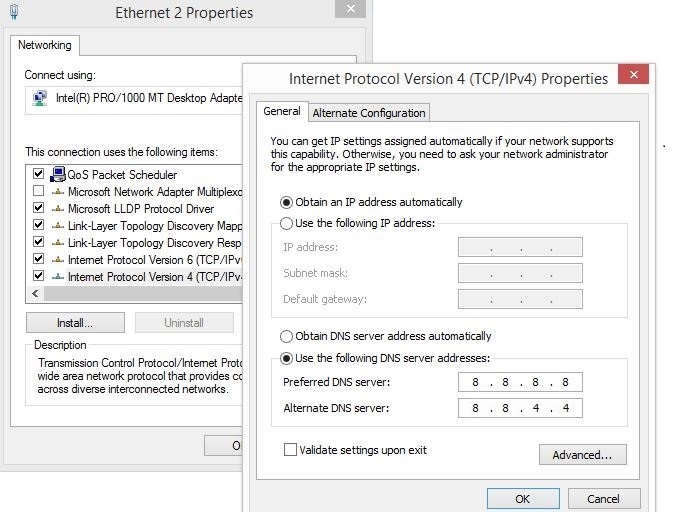
Schritt 4: Mache einen Doppelklick auf „Internetprotokoll Version 4 (TCP/IPv4)“. Im nun sichtbaren Menü trägst du die Google-DNS-Server (8.8.8.8 und 8.8.4.4) ein.
DNS-Server unter Windows 7 anpassen
Bei Windows 7 erfolgt die Umstellung ebenfalls über die Netzwerkverbindungs-Optionen.
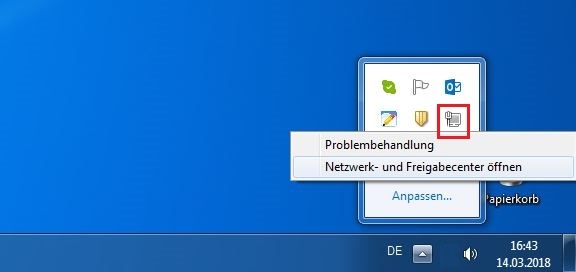
Schritt 1: Öffne das Netzwerk- und Freigabecenter. Das geht über die Systemsteuerung oder per Rechtsklick auf das Netzwerksymbol unten rechts in der Taskleiste. Wähle dann „Netzwerk- und Freigabecenter öffnen“.
Schritt 2: Klicke auf „Adaptereinstellungen ändern“ und wähle die Verbindung aus, die du konfigurieren möchtest.
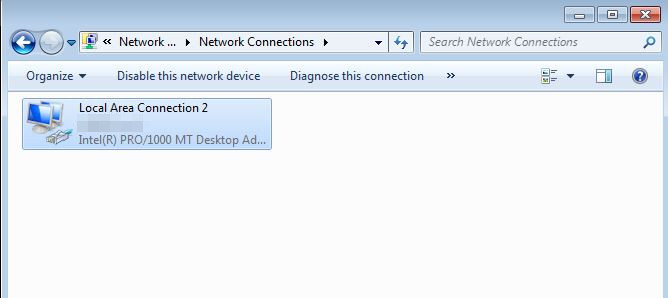
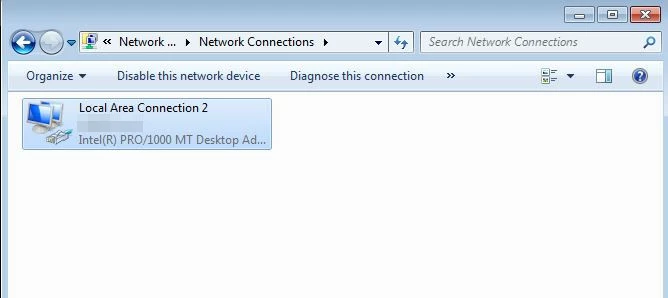
Schritt 3: Öffne per Rechtsklick die „Eigenschaften“ der Verbindung. Suche den Punkt „Internetprotokoll Version 4 (TCP/IPv4)“ und öffne mit einem Doppelklick das Menü für die DNS-Einstellungen.
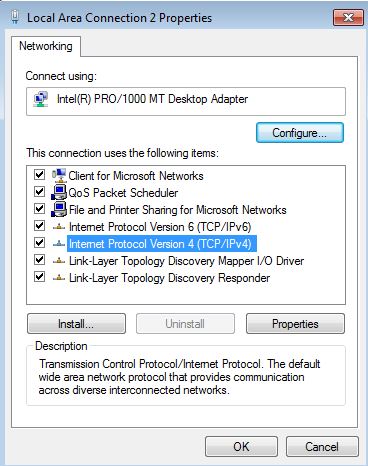
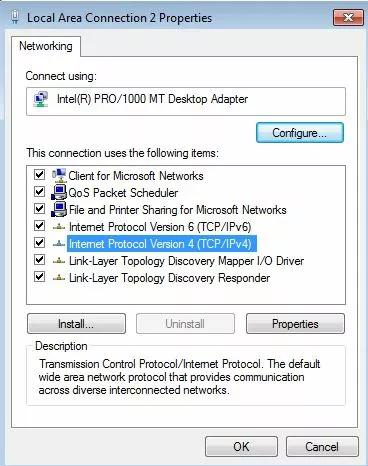
Schritt 4: Aktiviere „Folgende DNS-Serveradressen verwenden“ und gib die Public-DNS-Daten ein:
Bevorzugter DNS-Server: 8.8.8.8
Alternativer DNS-Server: 8.8.4.4
DNS-Server direkt im Router konfigurieren
Statt jedes Gerät einzeln anzupassen, kannst du den DNS-Server direkt in deinem Router hinterlegen. Der große Vorteil: Alle verbundenen Geräte im Netzwerk nutzen automatisch diesen Server, ohne händische Konfiguration.
Der genaue Weg variiert je nach Routermodell. Meist verwaltest du das Gerät über eine Weboberfläche im Browser. Die passende URL oder IP findest du im Handbuch oder auf der Unterseite des Routers. Melde dich mit deinen Zugangsdaten an und suche nach den DNS-Optionen.
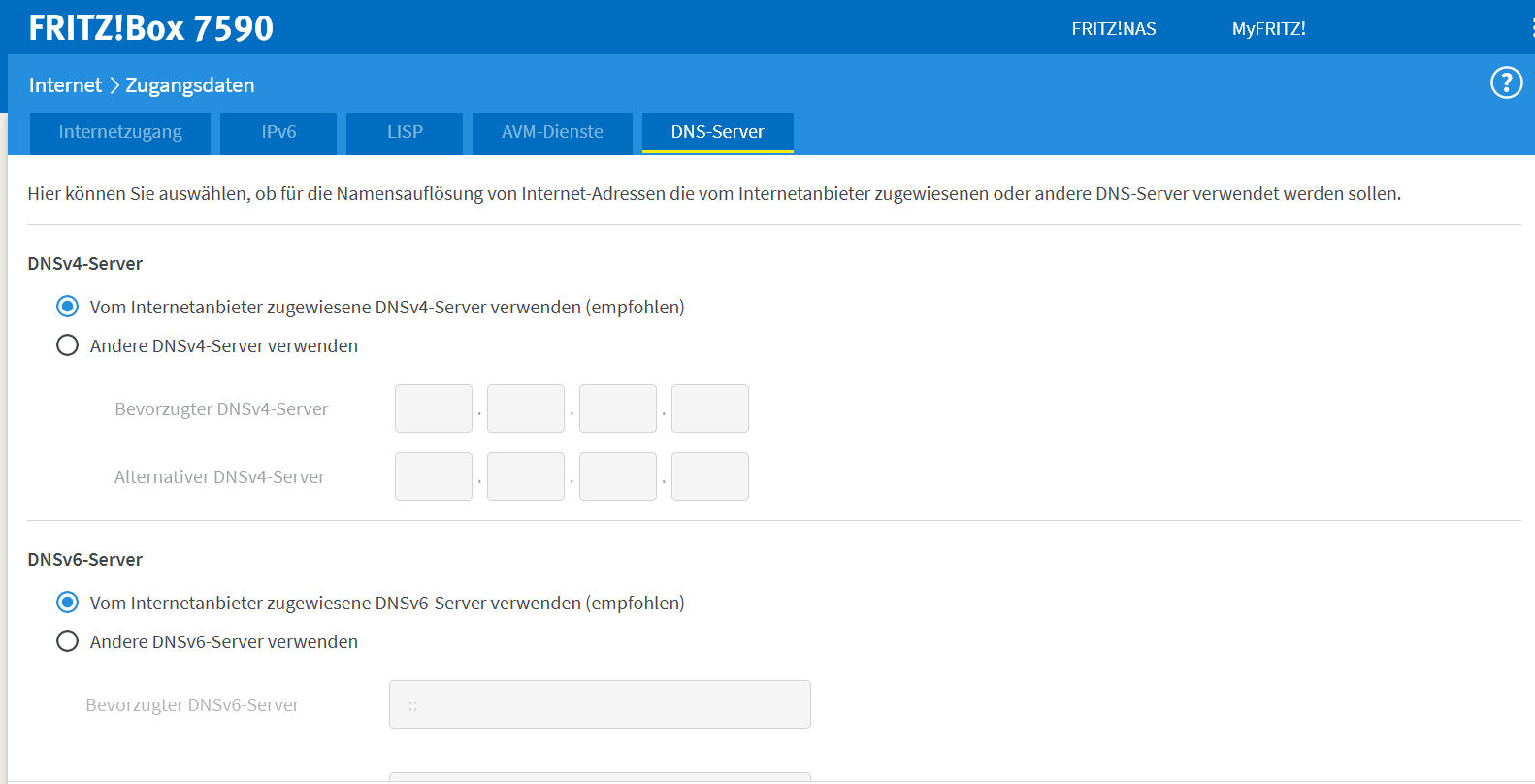
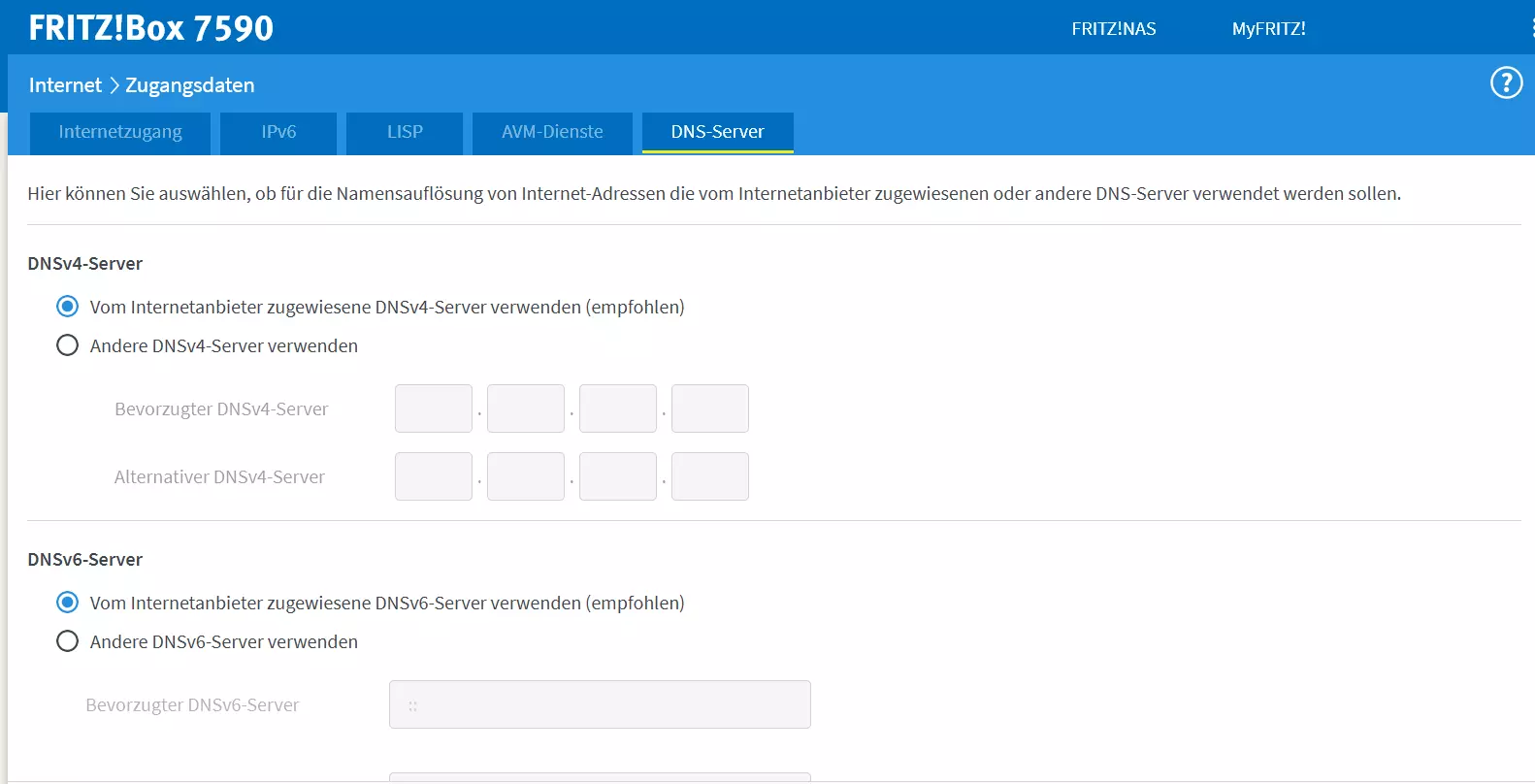
Bei einer Fritz!Box rufst du zum Beispiel http://fritz.box auf. Die Einstellungen findest du dort unter „Internet“ -> „Zugangsdaten“.
Du kannst den DNS-Server auch in anderen Systemen anpassen:
- Windows 11: DNS-Server ändern
- Mac: DNS-Server ändern
- Ubuntu: DNS-Server ändern
- Debian: DNS-Server ändern
Warum lohnt sich ein Wechsel des DNS-Servers?
Normalerweise werden DNS-Server-Einstellungen automatisch vom Internetanbieter bezogen. Dank Protokollen wie DHCP musst du dich im Regelfall um nichts kümmern und bist sofort online.
Dennoch gibt es gute Gründe, den Standard-DNS-Server zu ersetzen:
- Performance: Andere Anbieter liefern oft kürzere Ladezeiten. Bekannte Beispiele sind OpenDNS oder die Google Public-DNS-Server, die für ihre Geschwindigkeit bekannt sind.
- Verfügbarkeit: Erscheint die Meldung „DNS-Server antwortet nicht“, ist der Server deines Providers gestört. Mit einem alternativen DNS-Server bist du sofort wieder erreichbar.
- Zensur umgehen: DNS-Sperren werden oft zur Sperrung bestimmter Domains genutzt. Durch einen unabhängigen DNS-Server lassen sich solche Blockaden glatt umgehen.